Использование личного кабинета
Подключение к личному кабинету
Для подключения к личному кабинету программиста Облака Константа-Онлайн используется remoteapp приложение. Такие приложения находятся на удалённом сервере. Подключение осуществляется по протоколу RDP.
Вы, как программист, получаете файл "ЛК Облако Константа.rdp" и ваши логин и пароль:
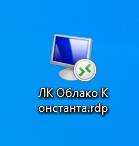
Вы можете этот файл расположить на рабочем столе. Для подключения к личному кабинету просто кликните по нему 2 раза.
При первом подключении появится предупреждение:
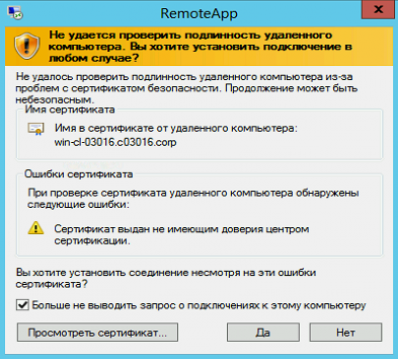
Здесь нужно поставить флаг «Больше не выводить запрос о подключении к этому компьютеру» и нажать кнопку «Подключить».
Далее нужно указать свои учетные данные для подключения. Если вы уже подключались под другими учетными данными, то предварительно придётся нажать «Другая учетная запись», или в Windows 10 - «Больше вариантов» и затем «Использовать другую учетную запись».
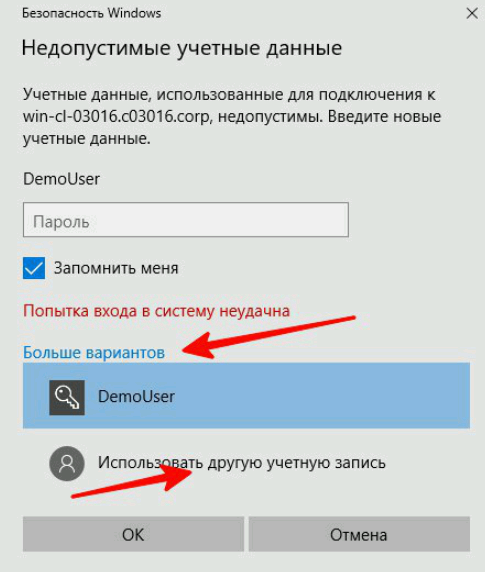
 Чтобы система запомнила учетные данные можно поставить флаг "Запомнить меня".
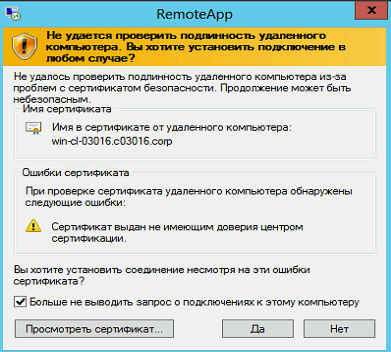
Далее при первом подключении нужно опять указать «Больше не выводить запрос о подключении к этому компьютеру» и нажать кнопку «Да».
После подключения запустится приложение похожее на список баз 1С. Это и есть Личный Кабинет программиста.
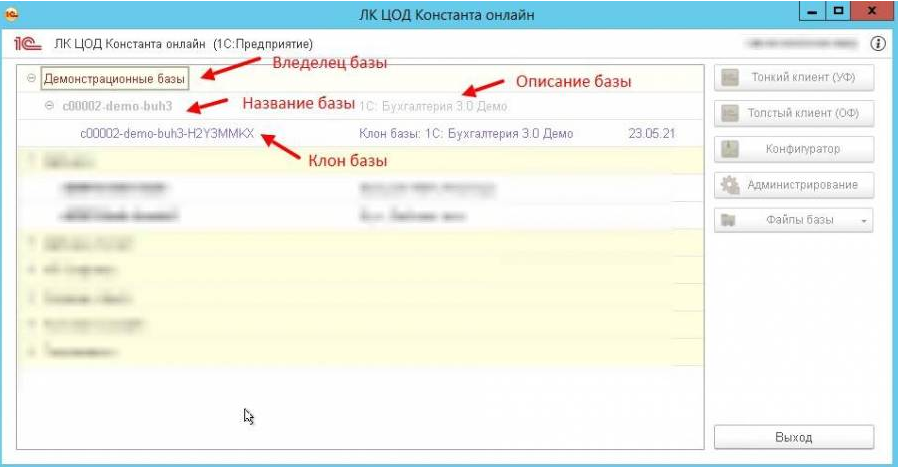
В Личном Кабинете программиста вы сможете открыть базы ваших клиентов как в режиме «Конфигуратор», так и в режиме «Предприятие».
Как передать файл в облако?
Для каждой базы в облаке создаётся 3 каталога:
- Архивы. В этот каталог складываются архивные копии базы, которые создаются автоматически по расписанию.
- Файлы разработчика. В этот каталог разработчик может загрузить файлы со своего компьютера. Это могут быть: .cf, .cfu, .cfe, .dt, .epf и другие подобные файлы связанные с данной базой.
- Внешние тома 1С. С помощью этого каталога можно посмотреть на файлы базы 1С, если эти файлы расположены в томах на диске.
Доступ к Архивам и Файлам разработчика выдаются программисту вместе с базой.
Доступ к Внешним томам, только если в базе используются внешние тома, и если такой доступ необходим.
Для доступа к каталогам базы необходимо зайти в Личный кабинет, выделить необходимую базу и нажать на кнопку "Файлы базы":
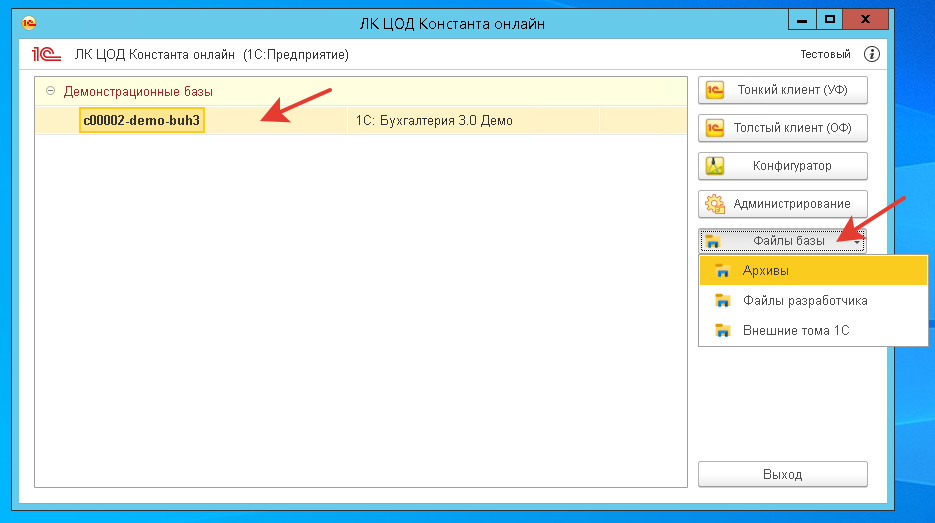
Файлы можно скачивать к себе на компьютер из этих каталогов, или загружать с вашего компьютера в эти каталоги. Для этого файлы нужно копировать и вставлять (перетаскивание мышкой не работает). Копируют к себе на компьютер обычно архивы. А передают в облако файлы разработчика в соответствующий каталог.
Откроем, например, каталог "Файлы разработчика":
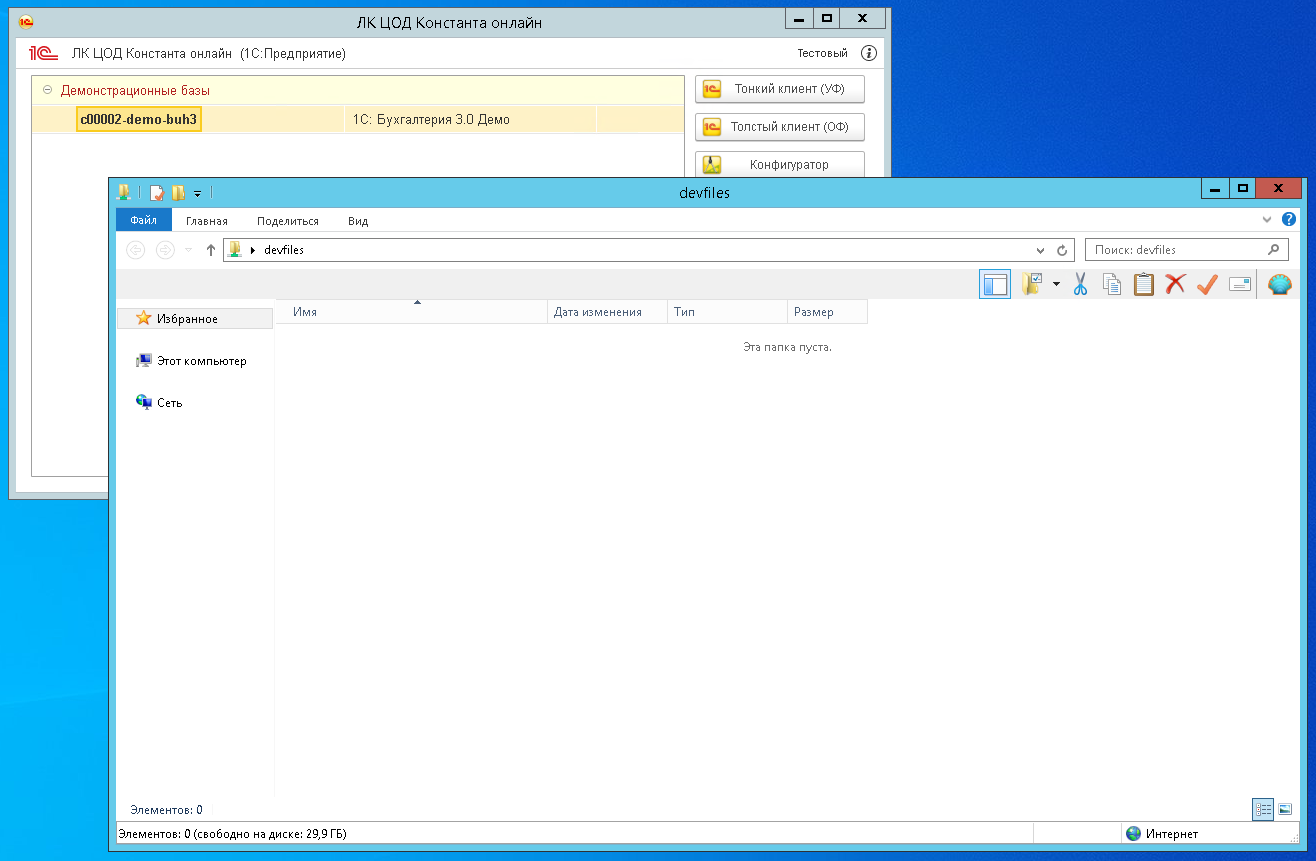
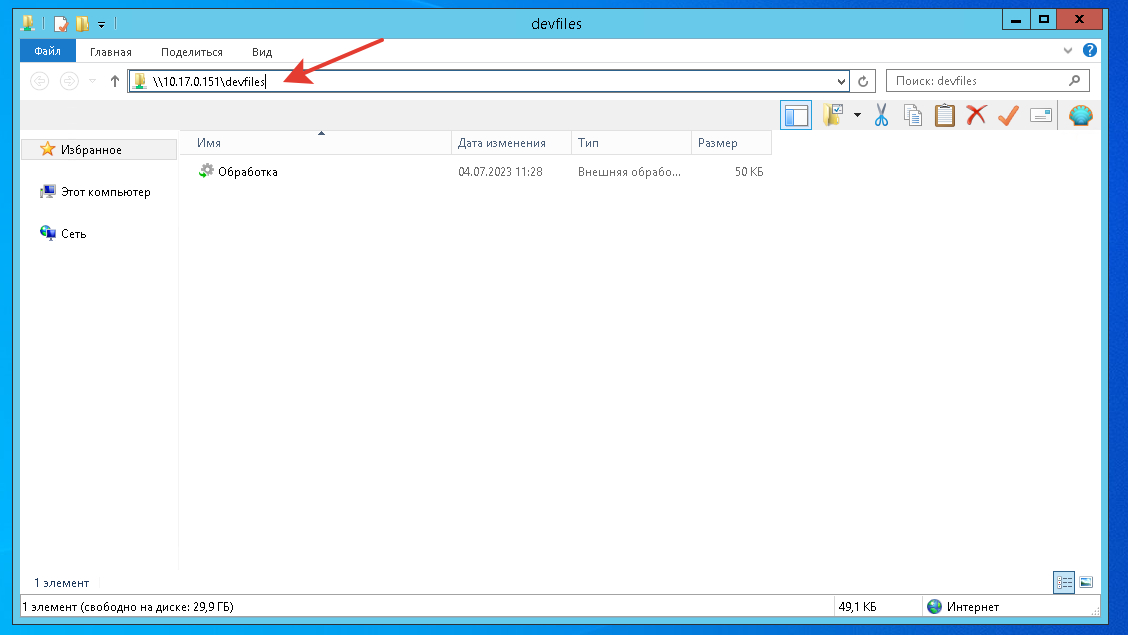
Копируем со своего компьютера файл и вставляем в этот каталог (перетаскивание мышкой не работает). Видим что в каталоге появился новый файл:
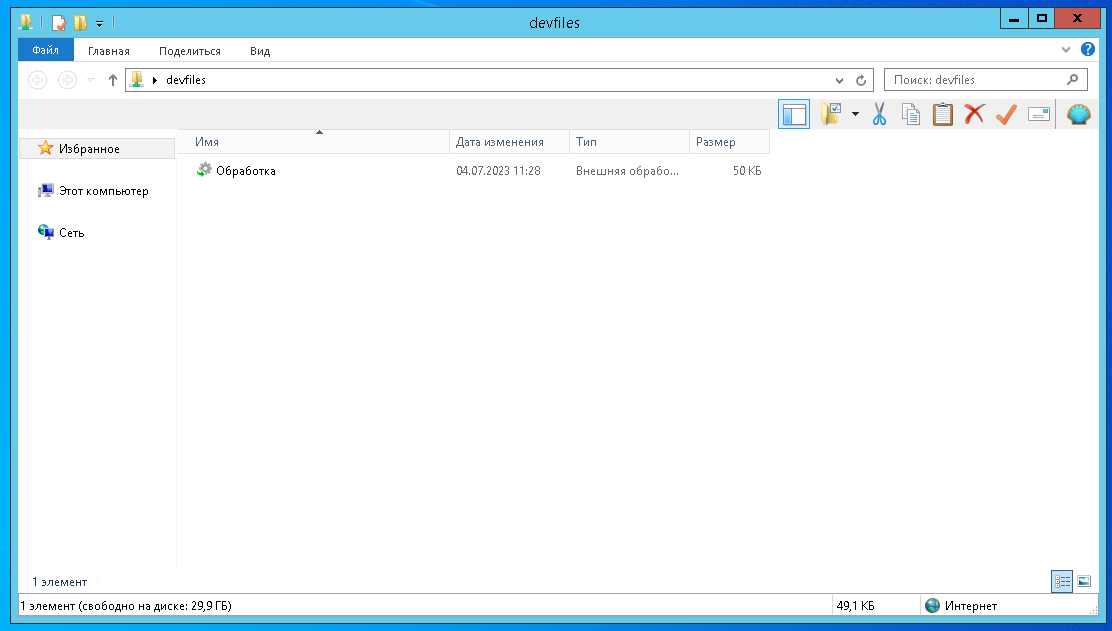
Теперь переданный файл может увидеть база. Откроем её в любом режиме, в этом примере мы используем конфигуратор:
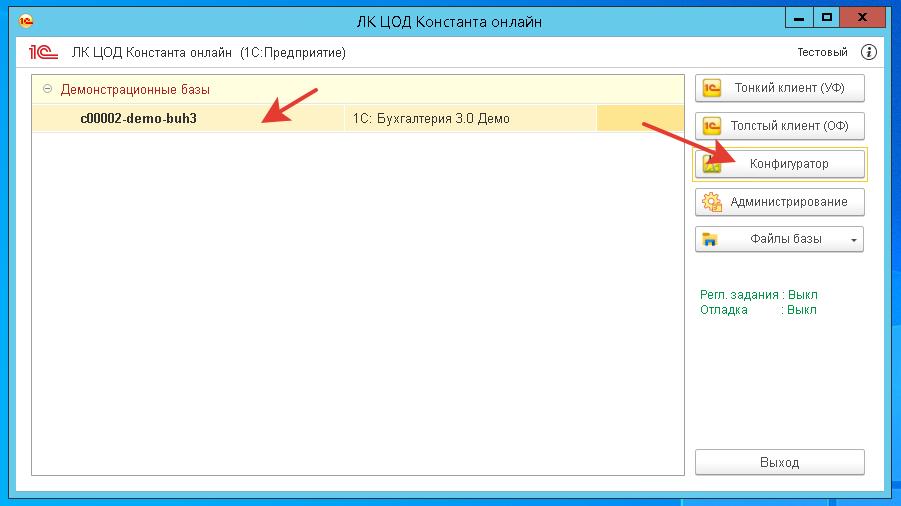
Скопируем путь из проводника:
В базе проходим по меню "Файл / Открыть" и вставляем скопированный путь:
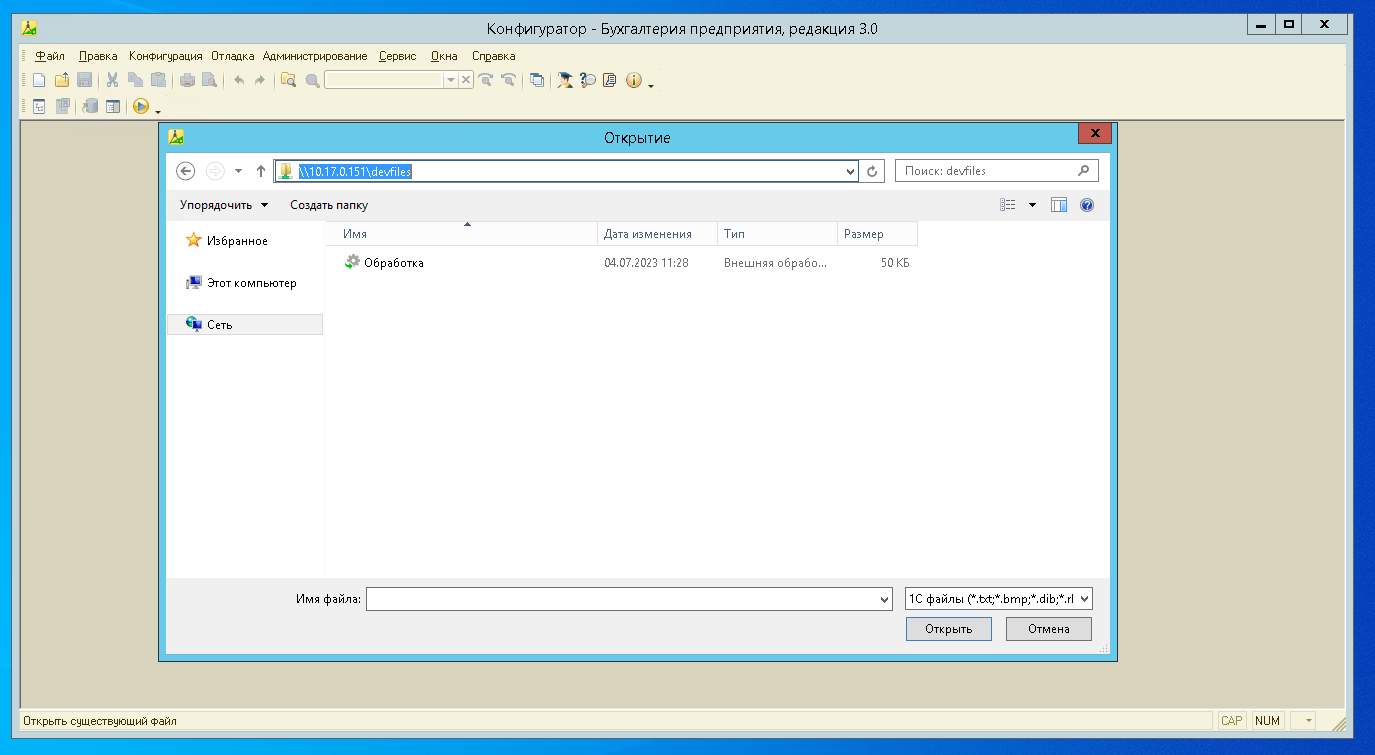
Таким образом база в облаке видит переданные программистом файлы.